Help Center
图话匣 AI Image Relay 使用帮助
图话匣是一款本地优先的 Chrome AI 创作扩展,可把图片、视频、文本请求发送到你配置的第三方兼容接口。
它支持 gpt-image-2 兼容图片接口,也支持视频生成和
/v1/chat/completions
文本接口;接口信息、会话记录、生成历史与附件全部保存在本地 IndexedDB。
快速开始
- 点击右上角设置,进入接口管理。
- 添加一个接口,选择支持类型:图片、视频或文本,也可以让同一个接口支持多个类型。
- 填写接口名称、API Base URL、API Key 和真实请求使用的模型名称。
- 保存后回到主界面,先选择生成类型,再选择对应接口,输入提示词并点击生成。
- 生成图片或视频时,可以直接把图片粘贴到提示词输入框,也可以在“更多参数”中上传参考图;图片编辑还支持蒙版图。
最新功能
图片 / 视频 / 文本三类生成
主界面可切换生成类型。图片走
/v1/images/generations 或
/v1/images/edits
,视频走 /v1/video/generations
,文本走 /v1/chat/completions。
按类型管理默认接口
每个接口可标记支持的类型,图片、视频、文本各自记住默认接口;切换生成类型时,主界面会自动筛选可用接口。
后台生成与会话续写
提交后会立即在当前会话里保存待完成记录。长时间视频任务会自动轮询,刷新会话时也会同步仍在进行中的视频任务。
结果操作更完整
历史记录支持复制提示词、重新生成、删除单组提示词与结果、终止本地等待;图片可弹层预览、打开新标签页或下载,视频可直接播放和下载。
接口配置说明
接口名称
仅用于你自己在本地识别和切换接口,不参与真实请求。
接口类型
可选择图片、视频、文本。列表和默认接口会按类型分开管理,避免把文本模型误用于图片或视频请求。
API Base URL
填写第三方中转地址即可。扩展会自动兼容常见的
/v1 结尾写法。
模型名称
这里填写真实发起请求时要用到的模型 ID,例如图片模型
gpt-image-2
、视频模型 veo_3_1-fast-fl-hd
或文本模型 gpt-4o-mini。
默认参数
图片接口可保存尺寸、质量、输出格式与 moderation 默认值。主界面切换接口后会自动带出,但你仍可在生成前临时修改。
支持的生成方式
- 文生图:只输入提示词,使用图片接口直接生成图片。
- 参考图 / 粘贴图生成:可上传多张参考图,也可像 ChatGPT 一样直接粘贴图片,扩展会作为参考图随请求发送。
- 蒙版编辑:上传参考图后,再补一张蒙版图,交给支持编辑能力的上游图片模型处理。
- 文生视频:选择视频类型后输入提示词,可携带参考图提交视频生成任务,并自动轮询任务结果。
- 文本生成:选择文本类型后输入问题或任务,调用兼容
/v1/chat/completions的文本模型返回内容。
本地记录与安全
会话记录本地保存
所有会话、提示词、图片、视频、文本结果和附件元数据都保存在本地 IndexedDB,不上传到图话匣自己的服务器。
可删除单条或整个会话
你可以删除单条提示词与结果,也可以删除整个会话;清空全部时,会连同本地生成资产记录一起移除。
字体版权限制
勾选“仅用免费可商用字体,避开付费商用字体”后,扩展会把这条要求一并发给上游模型,用来降低营销图、海报图的字体版权风险。
输出格式与压缩
图片生成可选择
png
、jpeg
或 webp
。当格式不是 png 时,可设置输出压缩率;如果提示词里已经明确要求尺寸,图片请求会跳过固定尺寸参数。
常见问题
为什么点击生成后提示 Upstream request failed?
这通常是上游接口返回失败。请先检查 Base URL、API Key、模型名称是否正确,再用“测试连通”确认当前接口状态。
参考图和蒙版为什么有时不生效?
不是所有上游模型都支持图生图或蒙版编辑。是否支持,取决于你接入的第三方通道与实际模型能力。
视频任务为什么刷新后还在同步?
视频接口通常先返回任务 ID,再异步生成结果。图话匣会把待完成任务保存在当前会话中,并通过
/v1/video/generations/{taskId}
同步状态;如果上游仍在排队,记录会继续显示为生成中。
文本生成需要单独配置接口吗?
需要有支持“文本”类型的接口和模型。文本请求使用
/v1/chat/completions
,因此请确认你的第三方通道兼容这个接口格式。
为什么我修改了主界面的尺寸或质量,但接口默认值没变?
主界面中的参数属于本次生成的临时覆盖,不会反写到接口配置里。接口默认值需要在设置中修改。
接口连通自检会消耗生成次数吗?
图话匣的连通自检设计目标是不走正式生成流程,只做轻量探测;但最终是否计费,仍取决于你接入的第三方服务商实现方式。
安装使用说明
这份说明面向正式发布版使用者。请先解压安装包,然后在 Chrome 中加载其中的
dist
文件夹。下方配图已经做过裁切和整理,只保留关键操作区域。
说明中不展示本机路径、个人账户信息和无关扩展信息;请你在自己的电脑上按相同步骤操作即可。
一、安装扩展
01
打开扩展程序页
在 Chrome 地址栏输入
chrome://extensions/
并回车,进入“扩展程序”页面。
02
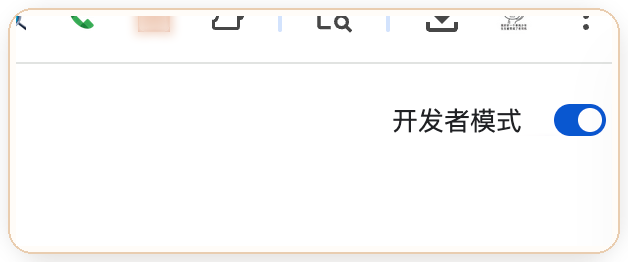
开启开发者模式
在页面右上角打开“开发者模式”。打开后,页面顶部会显示加载本地扩展所需的按钮。
03
加载已解压的扩展程序
点击页面左上方的“加载已解压的扩展程序”,准备选择你解压后的插件目录。
04
选择 dist 文件夹
在目录选择器中,进入你解压后的插件文件夹,选中其中的
dist
文件夹后确认。正式版请不要选择源码根目录,也不要选择
dist-internal
。
二、首次配置接口
05
打开图话匣
安装成功后,建议先把扩展固定到工具栏。点击图话匣图标,即可打开主界面。
06
进入接口设置
点击界面右上角的齿轮按钮,进入“接口设置”。如果当前还没有任何接口,会直接进入添加接口流程。
07
点击添加接口
在接口管理页点击“添加接口”,进入配置表单。
08
填写基础信息并保存
依次选择接口类型,并填写接口名称、API Base URL、API Key 和模型名称。模型名称请填写你实际要调用的模型 ID,例如图片模型
gpt-image-2
、视频模型 veo_3_1-fast-fl-hd
或文本模型 gpt-4o-mini
。保存后,接口会出现在对应类型的列表中。
三、开始生成内容
选择生成类型
回到主界面后,先在类型下拉框中选择图片、视频或文本。接口下拉框只会显示当前类型可用的接口。
输入提示词和附件
在输入框中写明你想生成的内容。图片和视频任务可粘贴参考图,也可使用上传入口补充参考图;图片编辑可额外提供蒙版。
点击生成
确认接口、模型和参数后,点击“生成图片”“生成视频”或“生成文本”。生成中的任务会先进入当前会话,成功后自动回填结果。
关键操作示意
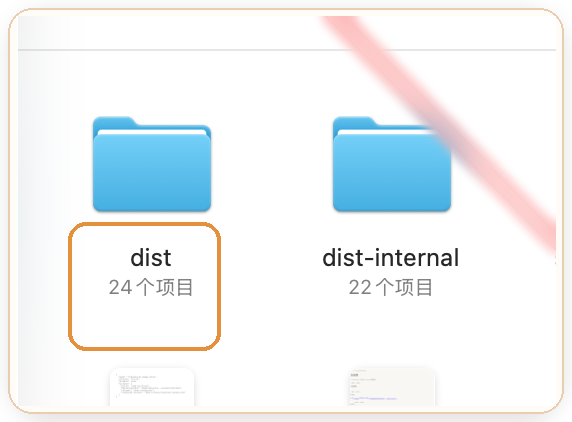
dist 文件夹。这个文件夹就是需要加载到 Chrome 中的扩展目录。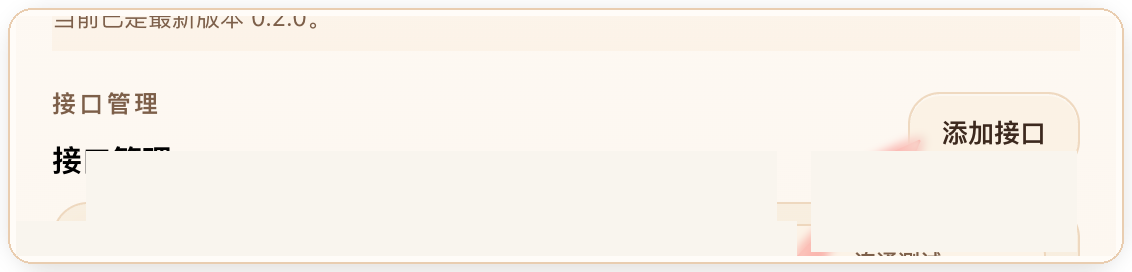
接口填写示例
推荐填写顺序
接口名称
我的创作接口
接口类型
图片 / 视频 / 文本,按实际通道能力选择
API Base URL
https://api.example.com
API Key
sk-********************************
模型名称
gpt-image-2 / veo_3_1-fast-fl-hd / gpt-4o-mini
以上仅为格式示例。正式使用时,请替换成你自己的接口地址、密钥和模型 ID。接口支持类型会影响主界面的类型筛选和默认接口;主界面里临时改尺寸、质量或输出格式,只影响当前这一次生成,不会反写到接口默认值。
正式版使用提醒
默认加载 dist
正式发布包默认使用
dist
文件夹;只有内部测试版才会使用其它目录。
接口信息仅保存在本地
你填写的接口地址、模型名称、密钥、会话记录和生成资产都会保存在当前浏览器本地 IndexedDB 中,不会同步到图话匣服务器。
报错先检查四项
如果生成失败,优先核对接口地址、API Key、模型名称、接口类型,以及该模型是否真的在当前第三方通道中可用。